
Для
настройки панелей инструментов необходимо
выбрать команду "Вид" - "Панели
инструментов" - "Настроить" (см.рис.1).
Любую
кнопку из окна "Настройка
панелей инструментов" можно с
помощью мыши перетащить на панель
инструментов браузера Mozillla
FireFox. Для удаления кнопки
с панели инструментов необходимо сделать
все с точностью до наоборот, т.е. перетащить
ее в окно "Настройка
панелей инструментов". Кнопка "Добавить новую
панель" позволит кроме панелей
навигации и закладок создать новую
панель.
Для сохранения страницы необходимо выбрать "Файл" - "Сохранить как" и в новом окне выбрать имя, тип и месторасположение сохраняемого файла (см.рис.2).

При
сохранении файла из Интернета открывается
окно загрузок.
Для
создания закладки текущей страницы
следует выполнить команду "Закладки"
- "Добавить
страницу в закладки" (см.рис.3).

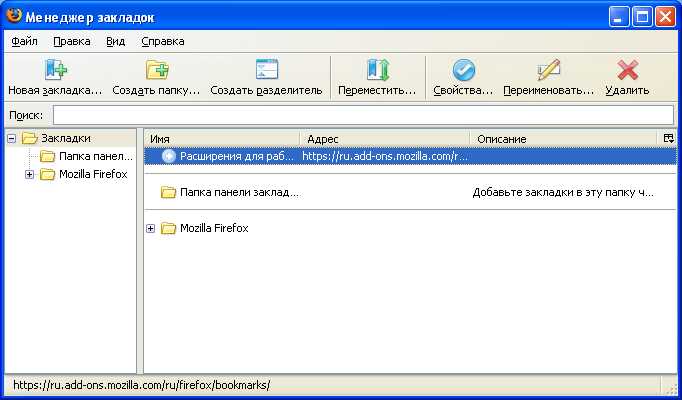
Управление
закладками осуществляется с помощью
команды "Закладки"
- "Упорядочить
закладки" (см.рис.4). В этом окне можно осуществить самы разные
операции с закладками.
Закладки
хранятся в
виде HTML - файла bookmarks.html,
который расположен в папке C:\
Documents and Settings
\ имя пользователя
\ Application Data \
Mozilla \ Firefox
\ Profiles.
Для настройки браузера выбираем команду "Инструменты" - "Настройки" (см.рис.5).

1. Вкладка "Основные":
с помощью группы команд "Запуск" определяем стартовую страницу браузера;
параметр "Путь для сохранения файлов" определяет папку для сохранения файлов из Интернета;
здесь же можно определить, проверять ли при старте являетс ли Mozilla FireFox браузером по умолчанию.
2. Вкладка "Вкладки":
переключатель "Открывать новые страницы в:" определяет, открывать новую страницу или новую вкладку браузера при щелчке по гиперссылке (см.рис.6).

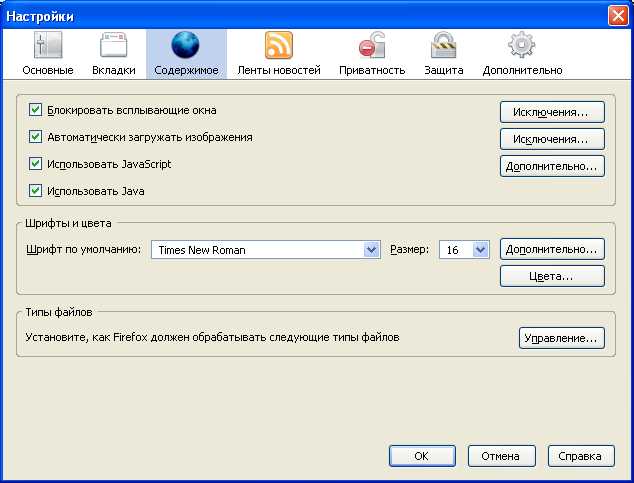
3. Вкладка "Содержание" (см.рис.7):
определяет параметры флажков: "Блокировать всплывающие окна" (позволяет блокировать всплывающие окна с рекламой на страницах), "Автоматически загружать изображения", "Использовать Java (JavaScript)", настроить параметры кнопок "Исключения...", "Дополнительно".
определяем параметр "Шрифт по умолчанию и его размер по умолчанию" для выбора шрифта, с помощью которого отображаются страницы.
4. Вкладка "Ленты новостей" (см.рис.8):
определяется подписка на некоторые ленты новостей.

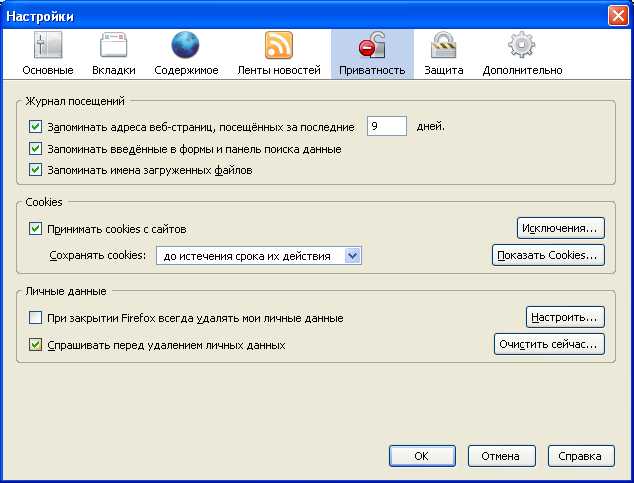
5. Вкладка "Приватность" (см.рис.9):
определяет параметр "Запоминать адреса веб - страниц, посещенные за последние ... дней" (по умолчанию – 9 дней);
определяет положение флажка "Запоминать введенные в формы и панель поиска данные", который позволит запомнить информацию, которую пользователь вводил в Web - формы или панель поиска Mozilla Firefox;
определяет положение флажка "Запоминать имена загруженных файлов", что позволяет отображать загруженные ранее файлы в окне загрузок.
6. Вкладка "Защита" (см.рис.10):
определяет положение флажка "Предупреждать при попытке веб - сайтов установить дополнения" для выдачи запросы на подтверждение установки дополнений;
определяет положение флажка "Информировать, не подозревается ли посещаемый веб - сайт в имитации другого веб - сайта", что позволит проверить, не пытается ли посещаемый вами сайт ввести вас в заблуждение и выманить у вас персональные данные;
в группе "Пароли" определяет положение флажка "Запоминать пароли для сайтов", что позволит надежно сохранять вводимые пароли, для облегчения повторного посещения сайтов, требующего парольного входа;
определяет параметр "Предупреждения безопасности".

