Краткое описание Mozilla Thunderbird
Mozilla
Thunderbird - свободно распространяемый почтовый клиент, обладающий
многими
полезными и удобными возможностями.
Среди преимуществ Thunderbird (кроме того,
что он бесплатен) – высокая безопасность
при работе с электронной почтой, скорость
программы, простой и понятный интерфейс.
Этот почтовый клиент имеет
фильтры спама и быстрые механизмы
поиска сообщений.
Thunderbird поддерживает почтовые протоколы IMAP и POP, а также формат HTML почты, функцию импорта настроек электронной почты и сообщений из других почтовых клиентов (Microsoft Outlook, Outlook Express, The Bat!). Поддерживается проверка правописания во время введения текста.
Вся электронная почта, проходящая через Thunderbird, проверяется на спам. Программа имеет свои методы фильтрации нежелательной почты. Вы также можете научить Thunderbird, обнаруживать спам и извещать об этом. Так вы получаете больше времени на чтение действительно важной информации. Thunderbird использует фильтры спама, установленные на сервере поставщика услуг электронной почты.
Почтовый клиент Thunderbird защищает от попыток выманить у вас пароли и другую личную или конфиденциальную информацию, которые все чаще встречаются в письмах. Программа будет сообщать вам о тех случаях когда, как она считает, письмо является мошенничеством.
Thunderbird поддерживает цифровые подписи, шифровку сообщений, проверку сертификатов. Вложения никогда не открываются без вашей команды, обеспечивая этим защиту от многих червей и вирусов.
Новый механизм автоматических обновлений почтового клиента Mozilla Thunderbird обеспечивает своевременную и быструю актуализацию программы, как в плане повышения безопасности, так и при модификации клиента. Thunderbird, не мешая вашей работе, скачивает только те небольшие фрагменты, которые требуются. Их установка состоится только после предоставления Вашего согласия на это.
Если стандартный вид программы вам надоел, вы можете бесплатно скачать другие темы оформления кнопок для панели инструментов Mozilla Thunderbird. Для расширения возможностей почтового клиента или кардинального изменения его вида разработаны десятки плагинов, что помогут получить от него максимум пользы и удобства в работе.
Некоторые примеры настройки программы:




Параметры smtp - сервера (сервера исходящей почты) можно изменить на вкладке сервер исходящей почты (SMTP) на вкладке «Изменить».
Новую учетную запись можно добавить или удалить, щелкнув по кнопке "Добавить учетную запись" в окне "Параметры учетной записи".
Имеется возможность проверки орфографии с помощью кнопки «Орфография» и возможность прикрепления к сообщению файл с помощью кнопки «Вложить».
Кнопка «Адрес» вставляет адрес из адресной книги.
Кнопка «Отправить» отправляет сообщение выбранному ранее адресату.
1.В папке входящих сообщений создать папки, куда будут помещаться или копироваться письма. Для этого выбрать команду «Файл» - «Создать» - «Папку» (см.рис.9).


Thunderbird поддерживает почтовые протоколы IMAP и POP, а также формат HTML почты, функцию импорта настроек электронной почты и сообщений из других почтовых клиентов (Microsoft Outlook, Outlook Express, The Bat!). Поддерживается проверка правописания во время введения текста.
Вся электронная почта, проходящая через Thunderbird, проверяется на спам. Программа имеет свои методы фильтрации нежелательной почты. Вы также можете научить Thunderbird, обнаруживать спам и извещать об этом. Так вы получаете больше времени на чтение действительно важной информации. Thunderbird использует фильтры спама, установленные на сервере поставщика услуг электронной почты.
Почтовый клиент Thunderbird защищает от попыток выманить у вас пароли и другую личную или конфиденциальную информацию, которые все чаще встречаются в письмах. Программа будет сообщать вам о тех случаях когда, как она считает, письмо является мошенничеством.
Thunderbird поддерживает цифровые подписи, шифровку сообщений, проверку сертификатов. Вложения никогда не открываются без вашей команды, обеспечивая этим защиту от многих червей и вирусов.
Новый механизм автоматических обновлений почтового клиента Mozilla Thunderbird обеспечивает своевременную и быструю актуализацию программы, как в плане повышения безопасности, так и при модификации клиента. Thunderbird, не мешая вашей работе, скачивает только те небольшие фрагменты, которые требуются. Их установка состоится только после предоставления Вашего согласия на это.
Если стандартный вид программы вам надоел, вы можете бесплатно скачать другие темы оформления кнопок для панели инструментов Mozilla Thunderbird. Для расширения возможностей почтового клиента или кардинального изменения его вида разработаны десятки плагинов, что помогут получить от него максимум пользы и удобства в работе.
Некоторые примеры настройки программы:
Настройка почтового ящика.
Рис.1 Окно параметров новой
учетной записи
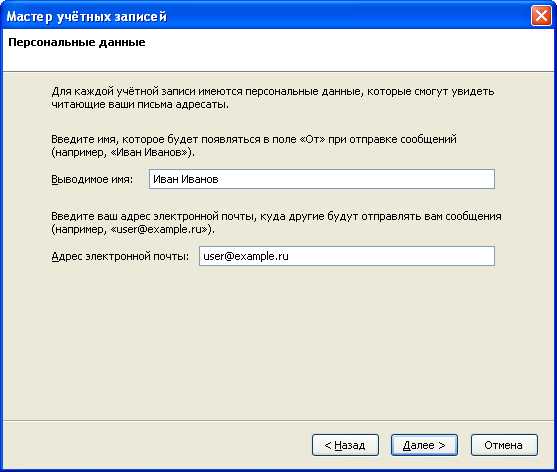
Вводим "Выводимое имя" и адрес электронной почты (см.рис.2). Рис.2 Окно ввода
персональных данных
В новом
появившемся окне вводим имя pop- и smtp- сервера (см.рис.3). Рис.3 Окно ввода информации
о сервере
Затем вводим имя пользователя
(пароль, login) для входа на pop - сервер и, при необходимости, имя
пользователя для входа на smtp - сервер (см.рис.4).Рис.4 Окно ввода имени
пользователя
На
последнем этапе настройки почтового
ящика вводим имя почтового ящика, под
которым пользователь будет работать с ним в программе Mozilla
Thunderbird (см.рис.5).Рис.5 Окно ввода имени
учетной записи
В
новом появившемся окне можно выставить
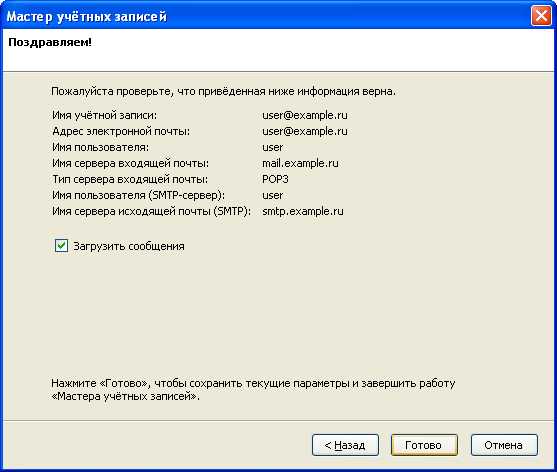
флажок «Загрузить сообщения» (см.рис.6), если вы считаете необходимым
изъять
сообщения с сервера и загрузить их в этот почтовый ящик.Рис.6 Завершающее окно
создания учетной записи
Для настройки параметров почтового ящика выполняем команды
«Инструменты»
- «Параметры
учетной записи» (см.рис.7).Рис.7 Параметры учетной
записи
При настройке
почтового ящика на вкладке «Параметры
сервера» можно изменить имя
пользователя, установить параметры
загрузки сообщений и т.д. Имеется
возможность просматривать заголовки
пришедших сообщений, не загружая их на
свой компьютер, и оставлять копии
сообщений на рор - сервере после загрузки
в компьютер и очищать папку с удаленными
сообщениями при закрытии программы.Параметры smtp - сервера (сервера исходящей почты) можно изменить на вкладке сервер исходящей почты (SMTP) на вкладке «Изменить».
Новую учетную запись можно добавить или удалить, щелкнув по кнопке "Добавить учетную запись" в окне "Параметры учетной записи".
Создание и отправка сообщения
Для
создания нового сообщения выбираем
«Файл» - «Создать»
- «Сообщение»
(см.рис.8).
Рис.8
Окно составления сообщения
Имеется возможность проверки орфографии с помощью кнопки «Орфография» и возможность прикрепления к сообщению файл с помощью кнопки «Вложить».
Кнопка «Адрес» вставляет адрес из адресной книги.
Кнопка «Отправить» отправляет сообщение выбранному ранее адресату.
Получение и просмотр писем
Сортировка сообщений
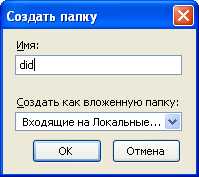
1.В папке входящих сообщений создать папки, куда будут помещаться или копироваться письма. Для этого выбрать команду «Файл» - «Создать» - «Папку» (см.рис.9).
Рис.9 Создание новой папки
2.Выбрать
команду «Инструменты» - «Фильтры
сообщений» (см.рис.10). Рис.10 Создания фильтров
сообщений
В новом
появившемся окне
выбрать команду «Создать» (см.рис.11) и
ввести имя фильтра, а также указать, к каким
письмам он будет применяться и что необходимо сделать с этими письмами
(переместить, скопировать и т.д.)Рис.11 Определение правил
фильтрации
Адресная книга
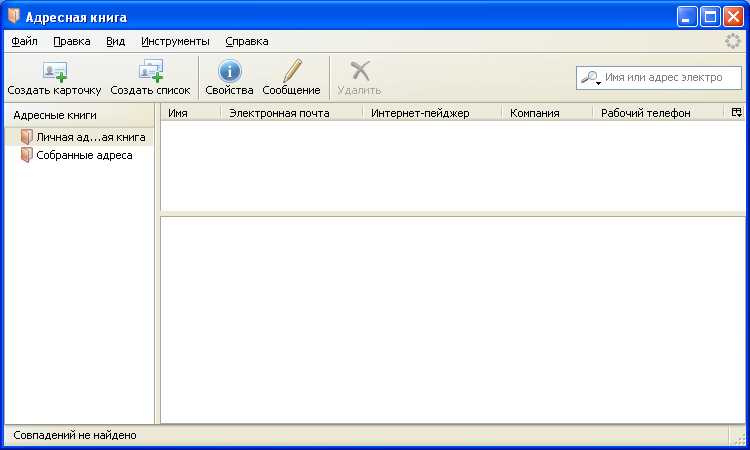
Рис.12 Окно адресной книги
Для отправки сообщения выбранному из адресной книги адресату,
необходимо выделить его и щелкнуть по кнопке "Сообщение".
Появиться окно создания сообщения с указанием получателя.Для того, чтобы добавить
нового адресата в адресную книгу, в окне
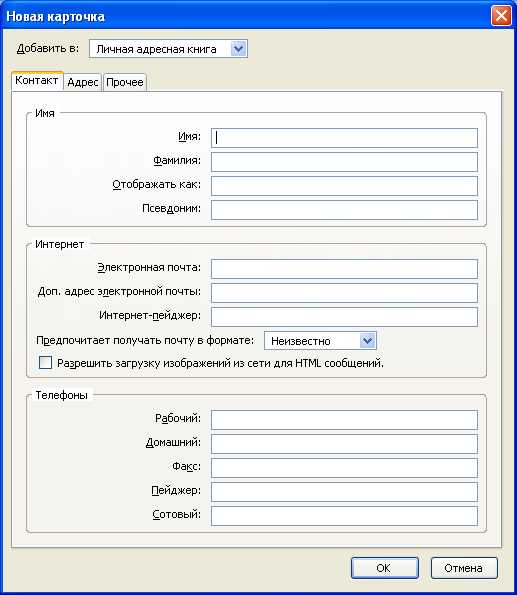
адресной книги необходимо выбрать кнопку "Создать карточку"
(см.рис.13).
Рис.13 Окно создания новой
записи адресной книги
Сохранение настроек
В
почтовом клиенте Mozilla Thunderbird все настройки, сообщения и
адресная книга
хранятся в личном профиле. Весь личный профиль хранится в отдельной
папке. Эту папку можно скопировать, после чего
необходимо подключить имеющийся профиль к программе. Для этого
необходимо выполнить команду "Пуск" - "Выполнить" и в новом окне ввести
"C:\Program Files\Mozilla Thunderbird\thunderbird.exe -p" и нажать
Enter. Для того, чтобы подключить профиль, в новом появившемся окне
выбираем команду "Создать", затем щелкнуть по кнопке "Далее" и в новом
окне ввести имя создаваемого профиля и с помощью кнопки "Обзор" выбрать
папку для его хранения. После этого программа будет запускаться с
параметрами, определенными в этом профиле.
Кроме настроек почтового ящика и профиля есть и
настройки программы,
доступ к которым можно получить, выполнив команду "Инструменты" -
"Настройки".
